
VPSへのアクセス方法をお伝えします。FX自動売買やその他自動ツールの設定を行う場合は基本PCからとなります。携帯等からのアクセスはポジション状況やオンオフをする際にアクセスするイメージです。ここでは、それぞれPCとスマホからのアクセス方法を解説しています。
PC(Windows)からのアクセス方法
リモートデスクトップを行うパソコンで接続設定を行います。(下記例はWindows10となります)
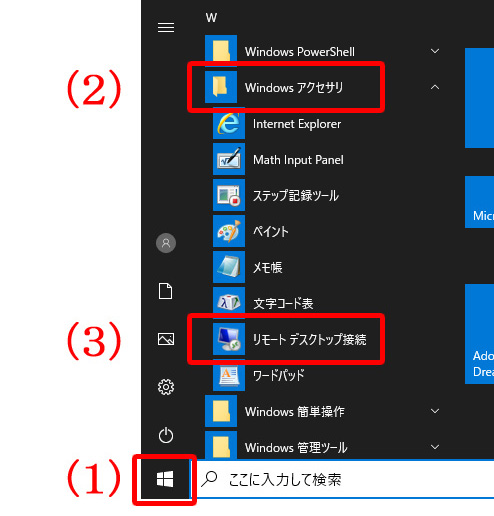
| 1. | ご利用のパソコンを起動し、 (1) 「スタート」ボタン(画面左下)をクリック (2) 「Windowsアクセサリ」を選択 (3) 「リモートデスクトップ接続」をクリック |
|---|---|
 | |
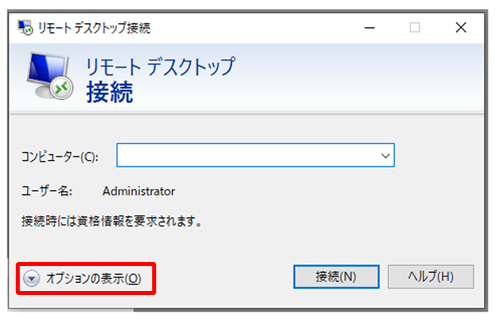
| 2. | リモートデスクトップ接続で「オプションの表示」をクリック。 |
 | |
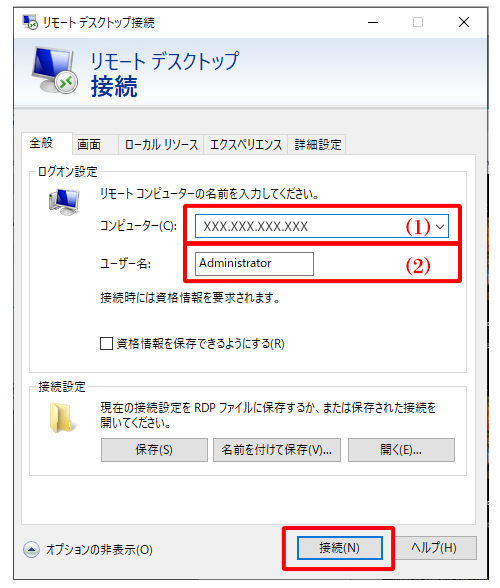
| 3. | 「全般」タブの「ログオン設定」で以下の方法を入力し、「接続」をクリック。 (1)コンピュータ IPアドレス を入力 (※「設定完了通知」の「コンピュータ」もしくは「IPアドレス」、又はABLEパネルの「サーバー契約情報」参照) (2)ユーザー名 administrator と入力 |
 | |
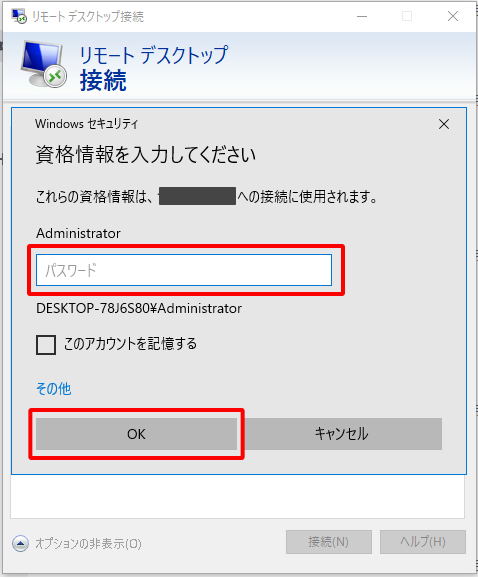
| 4. | administratorのパスワードを入力して「OK」をクリック。 (※「設定完了通知」の「初期パスワード」、又はWindows Serverインストール時に お客様が設定したパスワード |
 | |
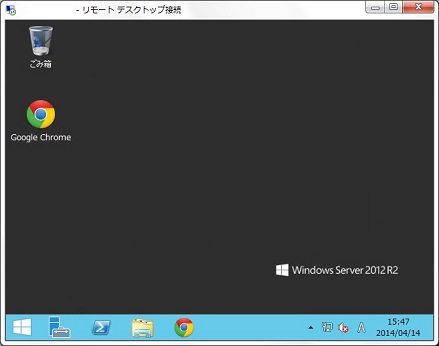
| 5. | Windows Serverのログイン画面(下記例はWindows Server 2012R2)が表示されれば接続は成功です。 |
 |
スマホからアクセスする方法
【iPhone版】のインストール
※androidはiPhoneの下に記載しております※

👇このリンクバーナーをクリックしてAppleストアからインストール👇

ポイント
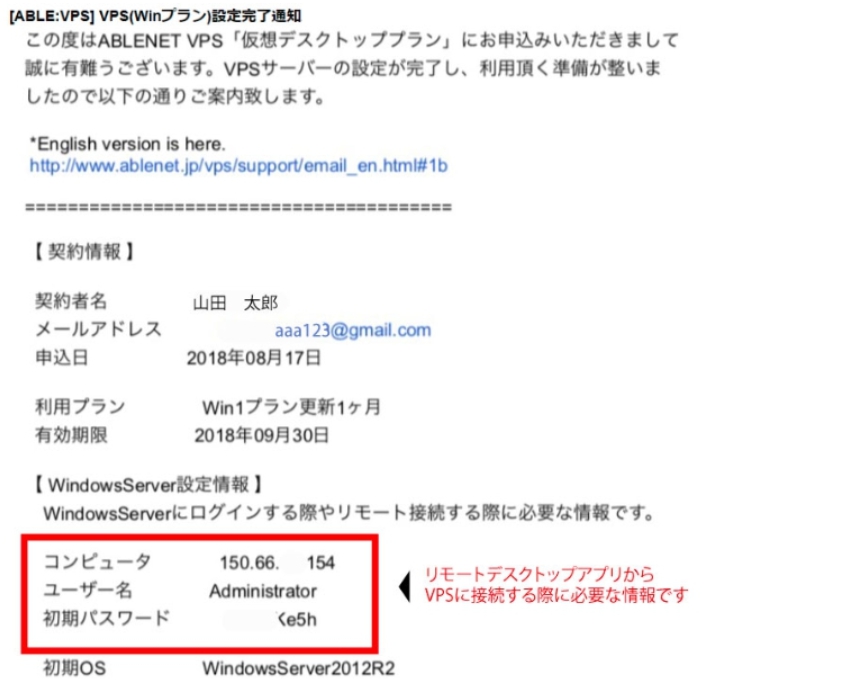
VPS契約時に設定完了メールに記載されている情報を元にVPSに接続します。
(参考例)
コンピュータ 150.66.30.154
ユーザー名 Administrator
初期パスワード 34VsKe5h


iPhoneリモートデスクトップアプリの閉じ方

【Android版】のインストール

👇このリンクバーナーをクリックしてGooglePlayストアからインストール👇

ポイント
VPS契約時に設定完了メールに記載されている情報を元にVPSに接続します。
(参考例)
コンピュータ 150.66.30.154
ユーザー名 Administrator
初期パスワード 34VsKe5h
Android リモートデスクトップアプリからVPSに接続する方法


Android(アンドロイド)リモートデスクトップアプリの閉じ方

VPSに接続できない時の対処方法


コメント