このページではMT4アプリの使い方を解説しております。

MT4のスマホ版アプリをダウンロードしていない方は、こちらよりMT4スマホアプリをダウンロードしましょう!
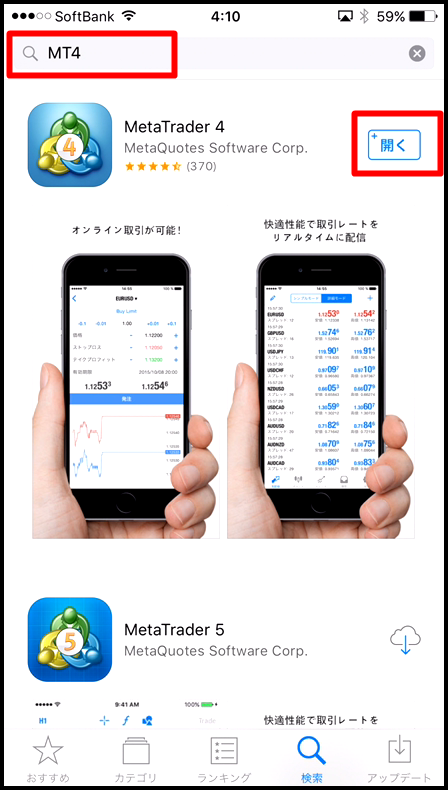
【iPhoneの場合で解説】
[App Store]から検索してもダウンロードできます。[App Store]で[MT4]と検索すると、トップに表示されますので、そのままインストールしてください。
MT4のスマホ版アプリの3つのログイン方法
MT4スマホ版アプリのログイン方法を解説していきます。
MT4スマホ版アプリには、トレーダーに合わせて3種類のログイン方法があります。
- ① MT4のリアル口座を持っていない方のログイン方法
- ② 既にMT4のリアル口座アカウントを持っている方のログイン方法
- ③ 複数のMT4アカウントを持っている方のログイン方法
このように3パターンのログイン方法がありますので、あなたに合ったログイン方法を選択してください。
また、この3つログイン方法はどのように違いがあるのか、以下にまとめてあります。
3つのログイン方法の特徴
①スマホからMT4のデモ口座を申請することで、ログインできる。(リアル口座を持っていない方向け)
②各FX会社のサーバー名とアカウント・パスワードを入力することで、FX会社とアプリが連結して、リアルトレードすることができる。(リアル口座を既にお持ちの方向け)
③複数のFX会社にMT4口座をお持ちの方は、複数のMT4アカウントを同時に管理することができる。(複数のMT4アカウントをお持ちの方向け)
①デモ口座を申請して、MT4アプリに無料でログインする方法(リアル口座を持っていない方)
MT4のスマホ版アプリから、MT4デモ口座の申請をすることで、MT4アプリに無料でログインすることができます。
デモトレードしたいときや、他のFX会社の口座でトレードしているけど、MT4でチャート分析だけしたいときなどは、デモ口座で十分です。
デモ口座を申請するだけで、MT4のスマホ版アプリを利用できるのは、かなりありがたいですね。
MT4のリアル口座をまだお持ちでない方は、スマホからデモ口座を申請ましょう!
それでは、MT4のデモ口座をスマホから申請する方法を解説していきます。
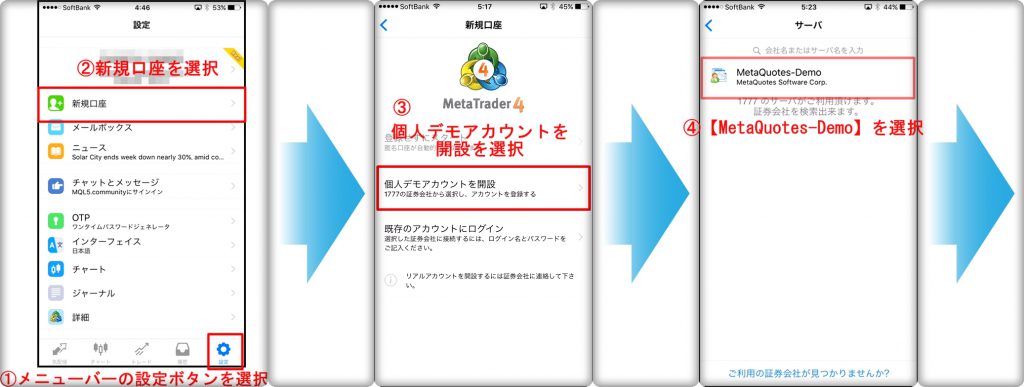
①画面下部のメニューバーの【設定】ボタンをタップします。
②設定画面に移動するので、【新規口座】を選択してください。
③【個人デモアカウントを開設】を選択します。
④【MetaQuotes-Demo】を選択してください。
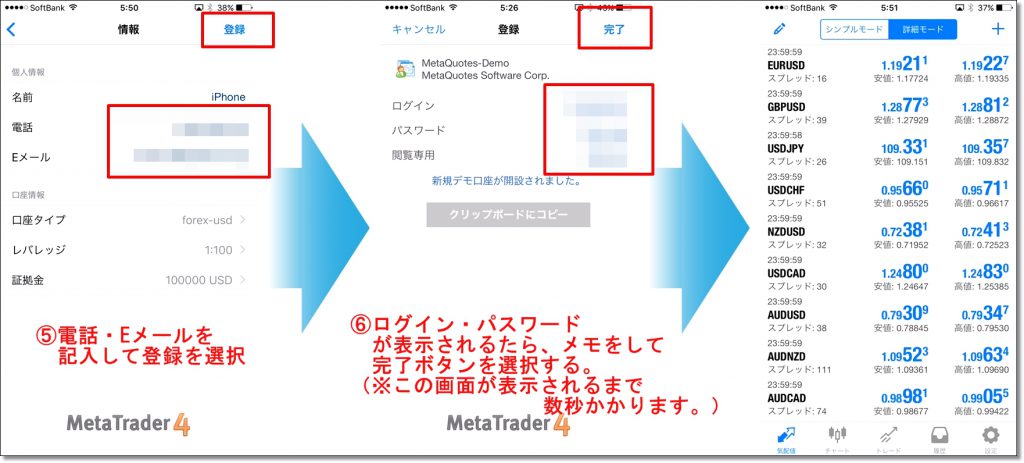
⑤電話・Eメールを記入が完了したら、最後に、[登録ボタン]をタップしてください。
⑥数秒後にログイン・パスワードが表示されます。念のために画面をキャプチャーするか、メモをしておきましょう。最後に【完了】を選択すると【デモ口座開設完了】です。
自動的にログインされ、気配値画面に移行します。
以上の簡単操作で、無料でMT4のスマホアプリにログインし、アプリを利用することができるようになります。
②リアル口座のアカウントでアプリにログインする方法(既にリアル口座をお持ちの方)
既にリアル口座を開設済みの方は、アプリにログインして、各FX会社とアプリを連結していきましょう!
既にリアル口座をお持ちの方は、MT4のログイン時に必要な[サーバー名][ログイン名][パスワード]があるはずです。
もしも、[サーバー名][ログイン名(ID)][パスワード]が分からない場合は、リアル口座開設時のメールに記載されているので、メールを確認してみましょう!
MT4スマホ版アプリで、トレードしたい場合は、
[FX会社名][サーバー名][ログイン名(ID)][パスワード]を入力して連結する必要があります。
それでは解説していきます。
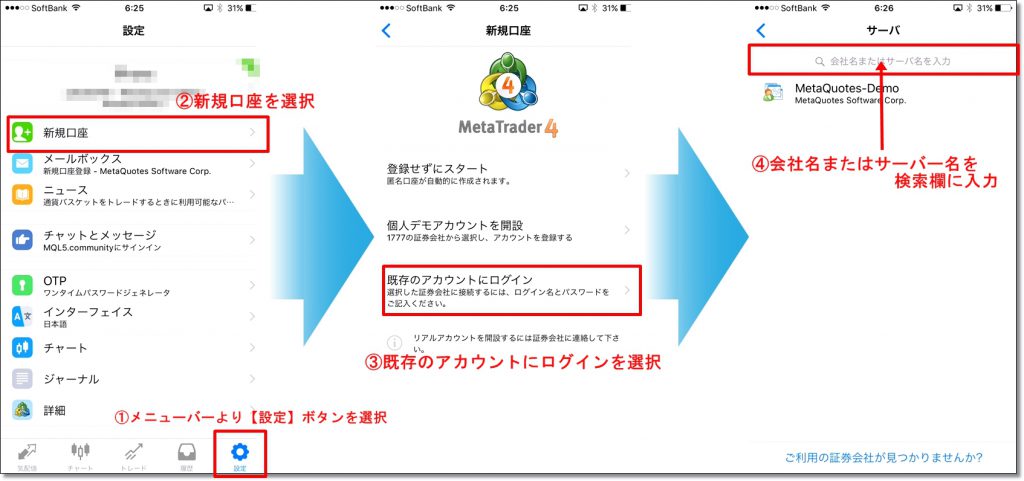
①画面下部のメニューバー【設定】ボタンをタップします。
②【新規口座】を選択してください。
③【既存のアカウントにログイン】を選択したください。
④[会社名、またはサーバー名]の検索欄に、リアル口座の[FX会社名]もしくは、[サーバー名]を入力してください。すると、以下の図のように検索一覧が表示されます。
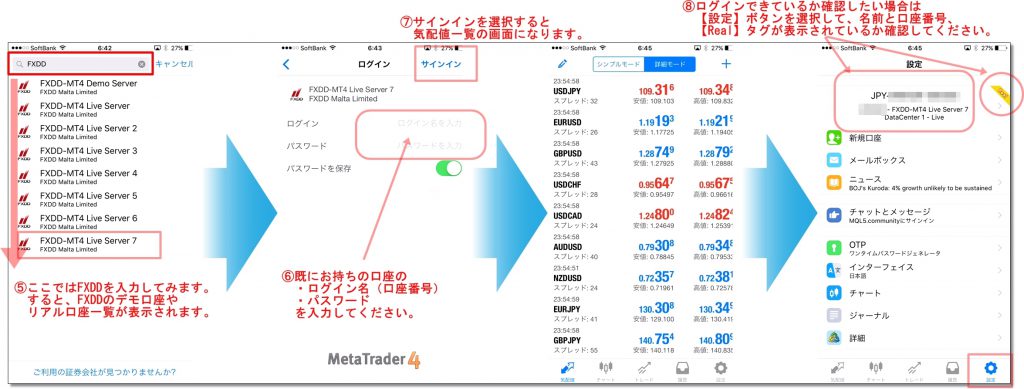
⑤ここではFXDDを入力してみます。すると、FXDDのデモ口座やリアル口座一覧が表示されます。
⑥既にお持ちの口座の
[ログイン名](ログインID/口座番号)
[パスワード]
を入力してください。
⑦最後に、画面右上の[サインイン]を選択すると、気配値一覧の画面になります。
⑧ログインの確認方法
正常に、リアル口座のMT4アカウントでログインできているかを確認する方法は、
✅リアル口座の場合は右上に【Real】タグが表示されます。
✅デモ口座の場合は右上に【Demo】タグが表示されます。
③複数のMT4口座を同時に管理する方法(複数のMT4アカウントをお持ちの方)
MT4スマホ版アプリのとても便利な機能があります。それは、複数のFX会社のアカウントを同時に管理する機能です。
複数のFX会社のアカウントを同時に管理することで、ワンクリックで、他のMT4アカウントに移動することができます!
【複数のMT4口座を同時に管理する方法】
それでは、複数口座を同時に管理する方法を解説していきますね。
先程使用したリアル口座のログイン画像です。
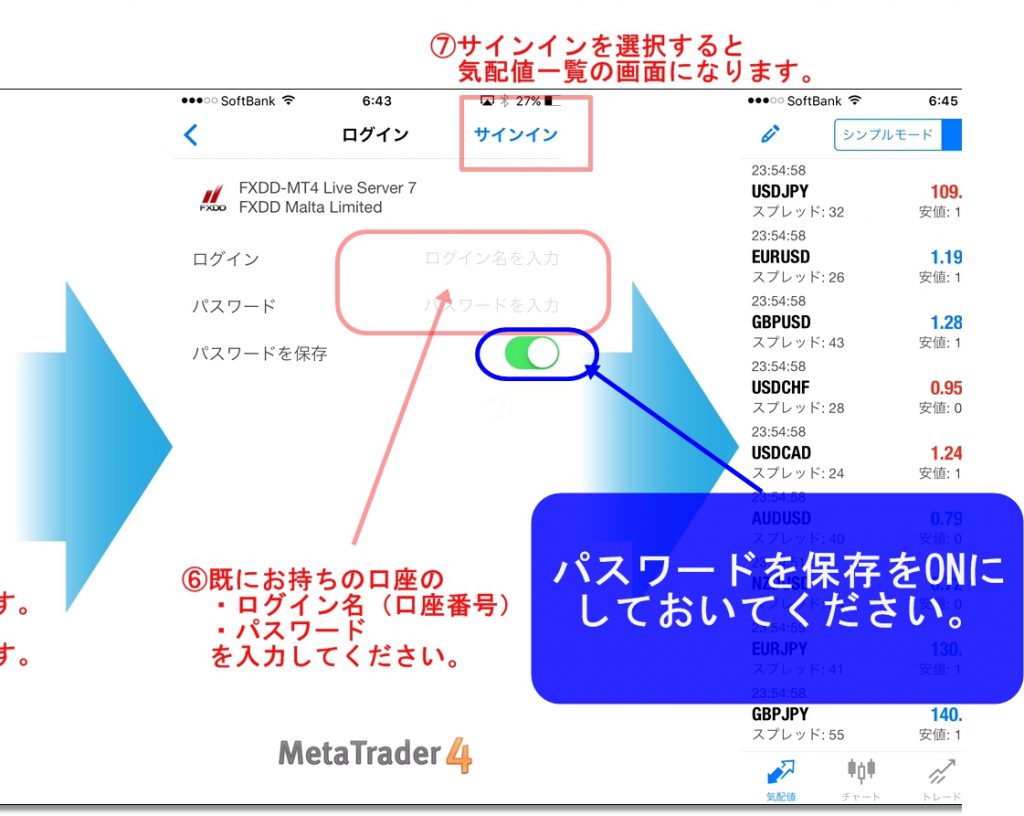
MT4のログイン時に、一番下の【パスワードを保存】をONの状態にしておいてください。
【パスワードを保存】をONの状態で、違うMT4アカウントでログインを繰り返します。
MT4のスマホ版アプリの画面解説と使い方
MT4スマホ版アプリのトップ画面の解説です。
以下の画面が、基本的によく利用するトップ画面になります。
この気配値から、チャートを表示させたり、注文画面へ移動したりします。
それでは、トップ場面の機能をひとつずつ解説していきますね。
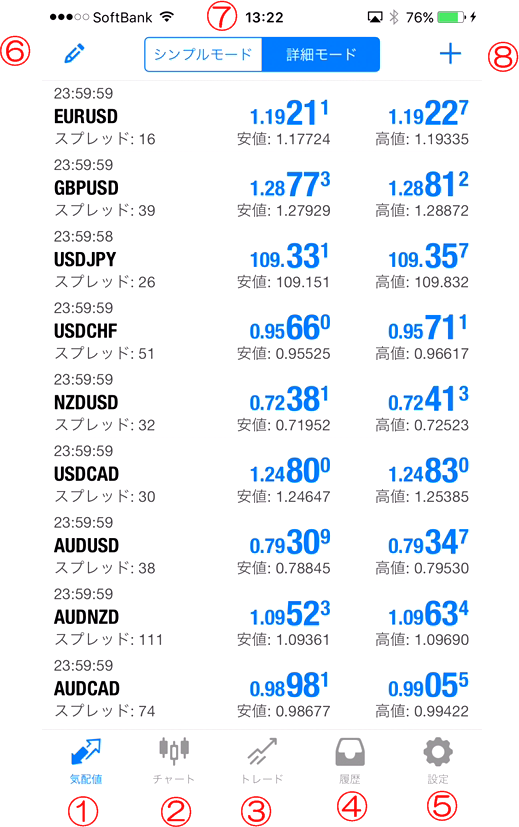
| ① 気配値 |
| ② チャート画面に移動 |
| ③ 損益状況を確認(決済注文はこちらから) |
| ④ トレード履歴 |
| ⑤ 設定(各種設定はこちら) |
| ⑥ 気配値の通貨表示の編集(配置変更と削除) |
| ⑦ 気配値の表示モードの選択 |
| ⑧ 気配値の通貨表示の編集(通貨ペアの追加) |
①気配値
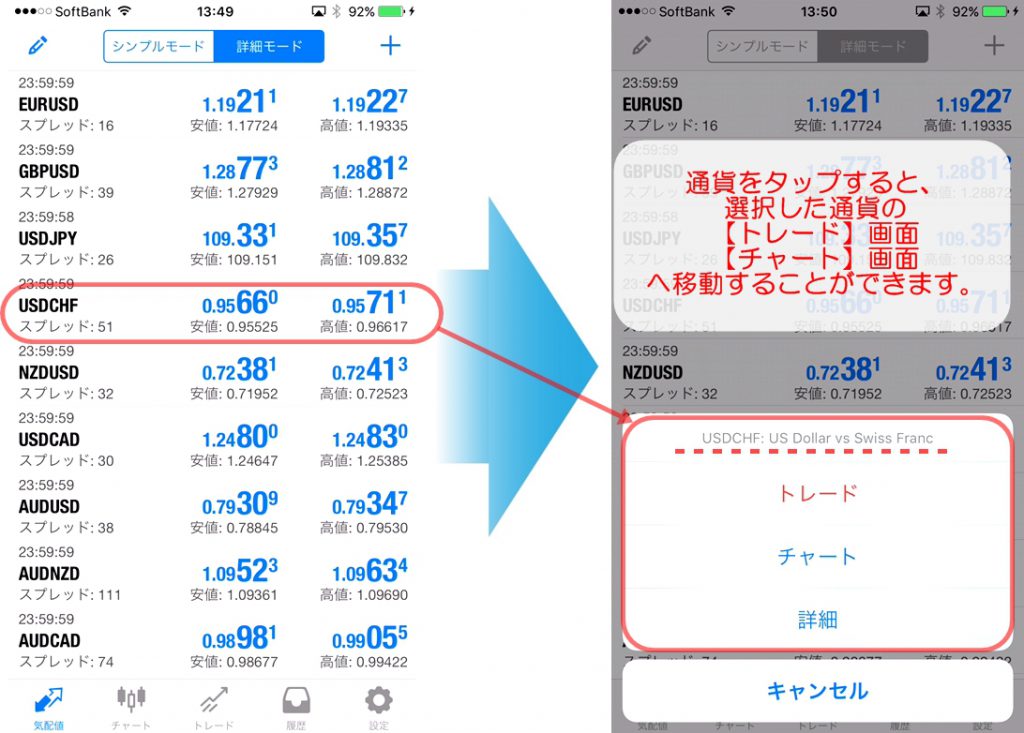
通貨ペアをタップすることで、[注文]や[チャート表示]へ移動することができます。
②チャート
[チャート]をタップすると、直近に表示させたチャートが表示されます。
以下の画像が、チャート画面です。
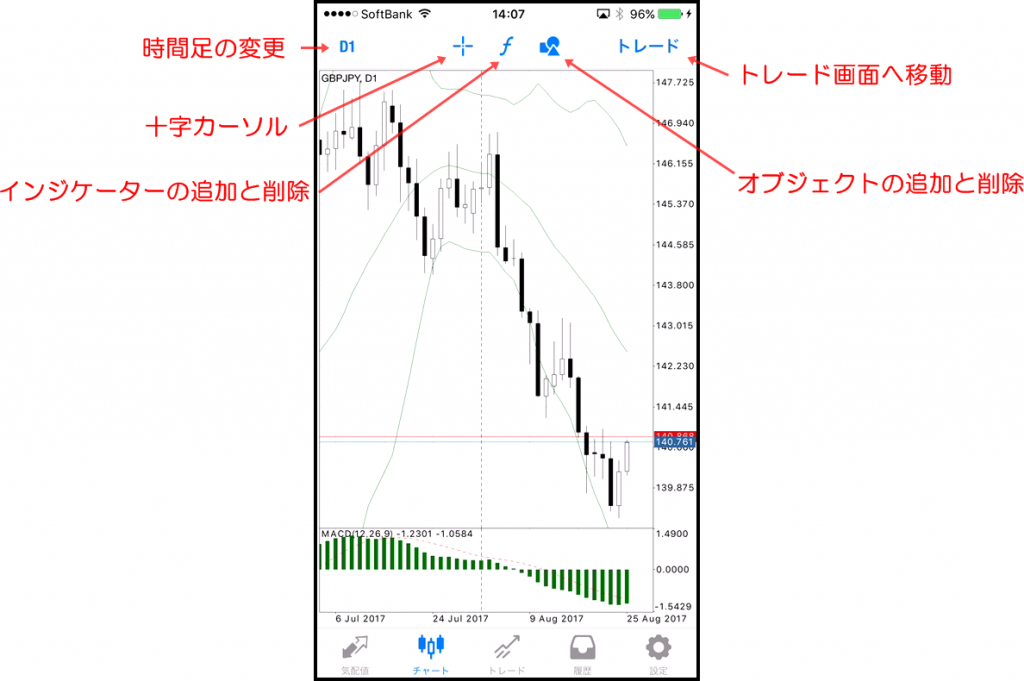
チャートの表示メニューは基本的に上部のメニューバーに表示されています。
③トレード
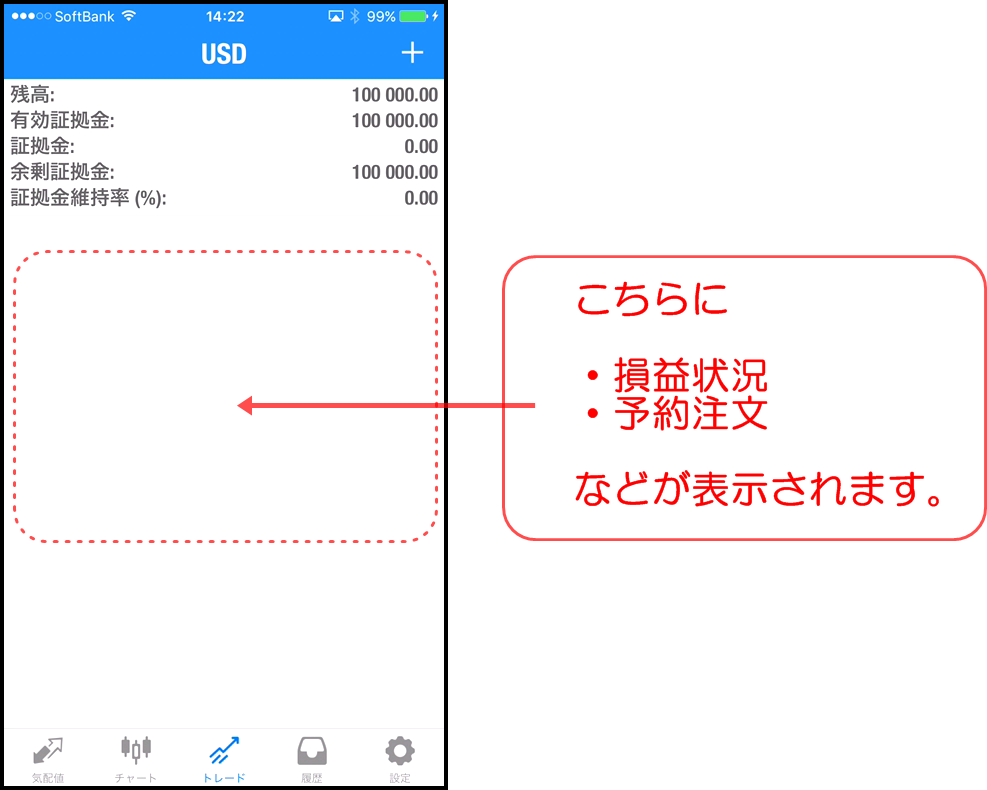
[トレード]ボタンはトレードする画面には移動しません。
[トレード]ボタンをタップすると、現在トレードしている通貨の損益や、予約注文状況を確認することができます。
④履歴
[履歴]をタップすると、過去のトレード履歴を確認することができます。
トレード履歴の確認方法を解説します。
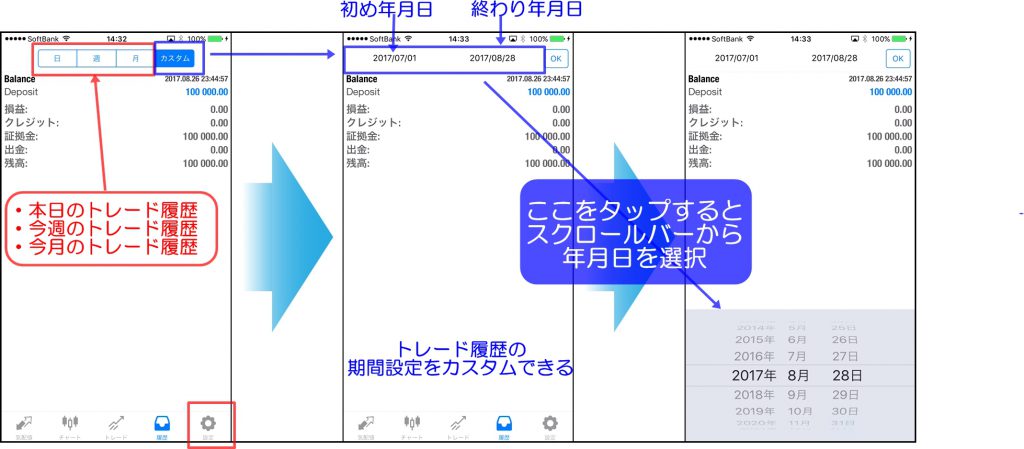
[日]> 本日のトレード履歴を表示
[週]> 今週のトレード履歴を表示
[月]> 今月のトレード履歴を表示
[カスタム]> 期間を自由に設定してトレード履歴を表示
[日][週][月]は、ワンタップでトレード履歴が表示されます。
[カスタム]は、画像の手順で、自由に設定した期間のトレード履歴を確認することができます。
⑤設定
[設定]ボタンをタップすることで、各種設定をすることができます。
[設定]これまで何度も出てきましたね。
ここでは、設定画面の各項目の解説をしておきます。
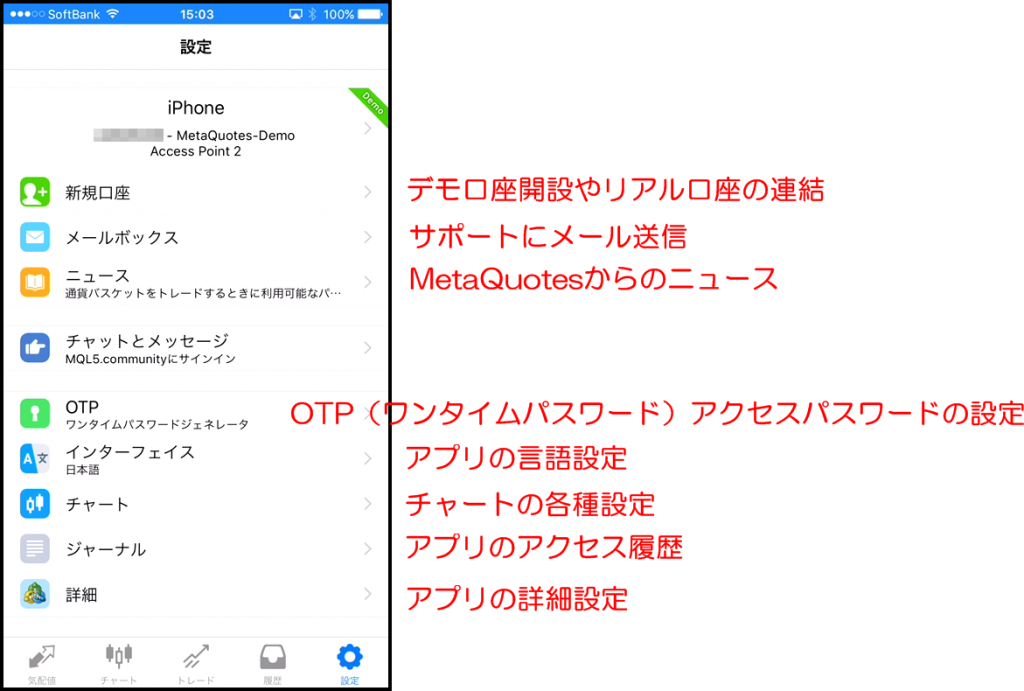
※特によく使う機能は、
- 一番上のアカウント|違う口座へ変更
- チャート
- 詳細
です。他の機能は、特に利用することはありません。
⑥気配値の通貨ペア表示の編集(配置変更と削除)
画面左上の[えんぴつマーク]をタップすると、通貨ペアの配置の変更や、削除をすることができます。
《気配値一覧から通貨ペアを削除する方法》
気配値一覧から、通貨ペアを削除する方法について解説します。
取引しない通貨ペアは、トップ画面から削除して、画面をスッキリさせましょう!
まずは、画像をご覧ください。
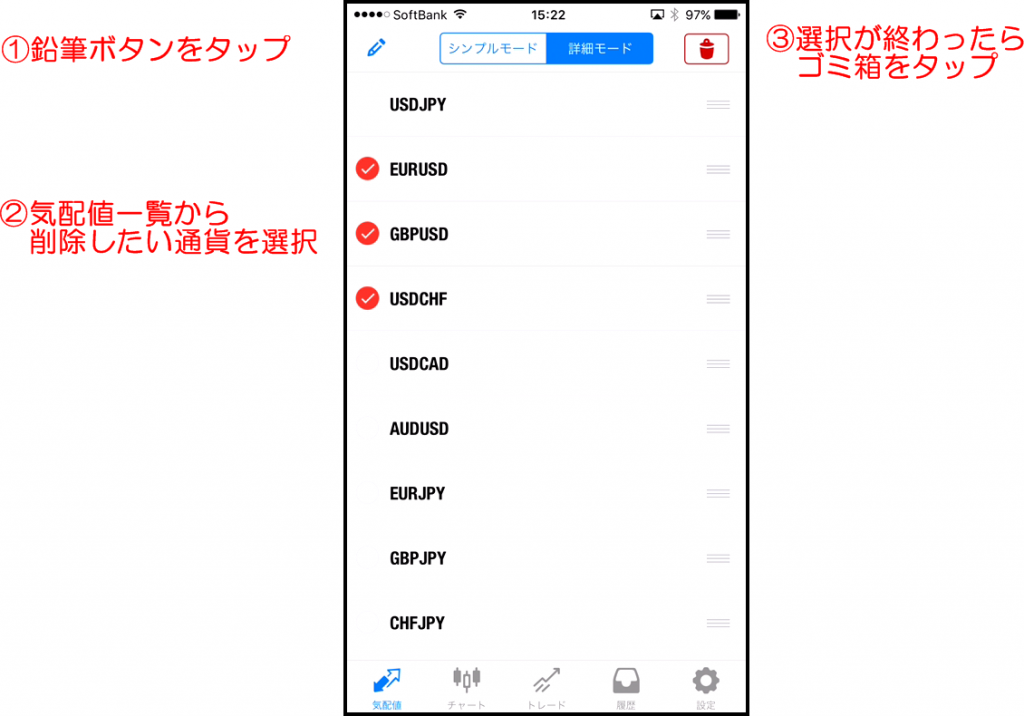
①鉛筆ボタンをタップします。
②各通貨の左側に✅の選択項目が表示されます。削除したい通貨ペアを✅してください。
③✅が完了したら、右上の[ゴミ箱マーク]をタップしましょう。選択した通貨ペアが削除されます。
補足
※通貨ペアを削除しても、あとから、また追加することがでるのでご安心ください。
《気配値一覧の通貨ペアの配置(順序)を変更する方法》
次は、気配値一覧の通貨ペアの順序を変更する方法について解説します。
まずは、画像をご覧ください。
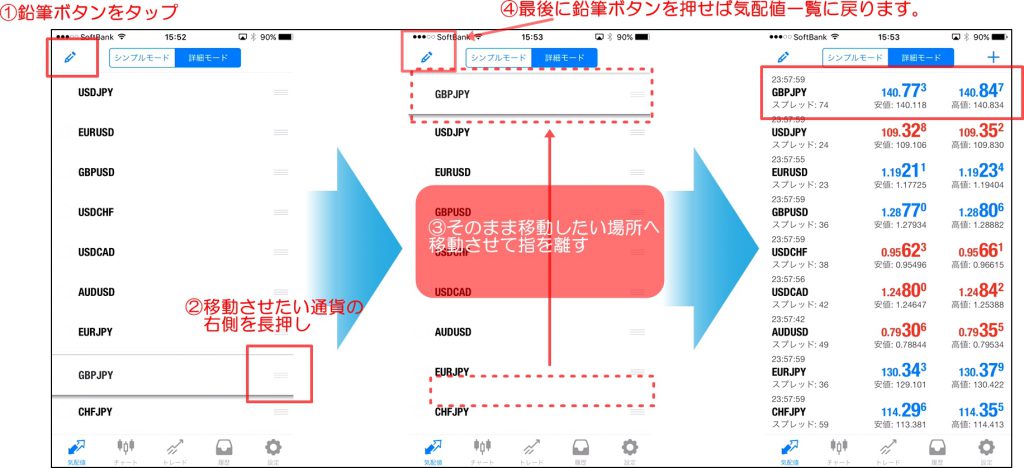
①鉛筆ボタンをタップする。
②移動させたい通貨の右側を長押しすると、通貨が浮き上がります。
③そのままスライドして、移動させたい場所で指を離します。
④最後に、鉛筆ボタンを押せば、気配値一覧に戻り、通貨ペアの配置変更の完了です!
⑦気配値の表示モードの選択
気配値の表示モードについて解説します。
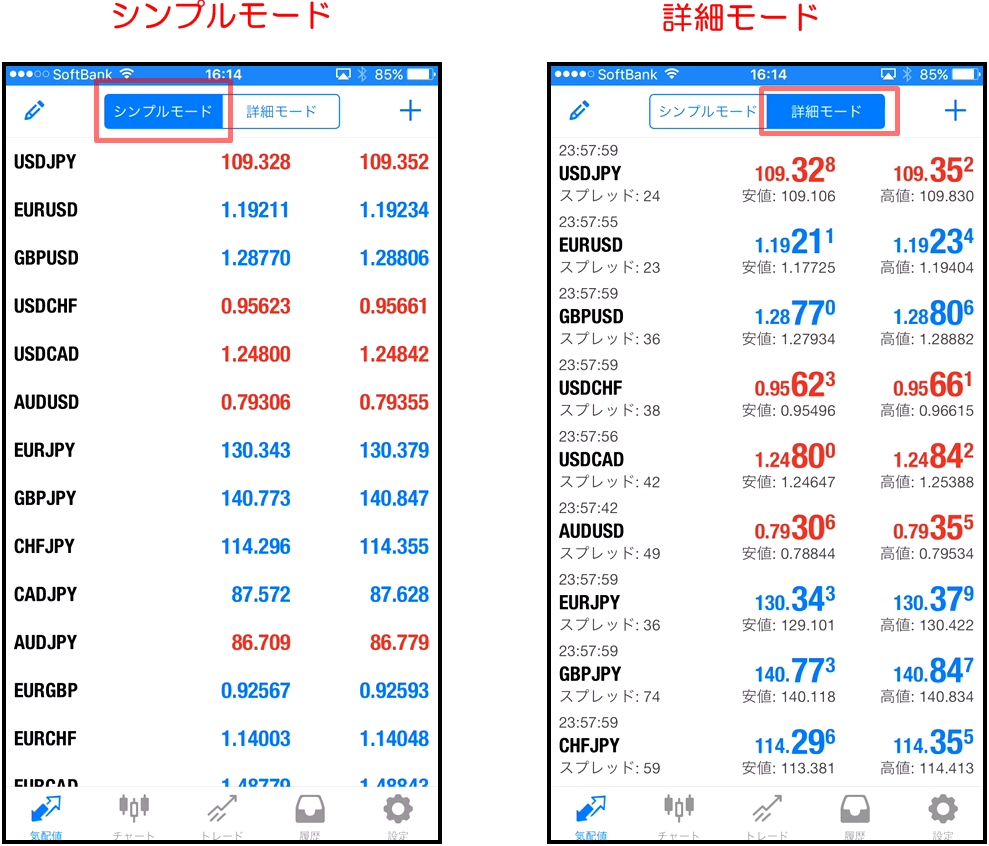
気配値(通貨ペア)の表示方法には、[シンプルモード]と[詳細モード]の2種類あります。
[シンプルモード]> 気配値一覧のビジュアルをシンプルにする。(BitとAskのみ)
[詳細モード] > 各通貨ペアの詳細な情報を表示する。
こちらは、お好みで選択してください。
⑧気配値の通貨ペアを追加する方法
画面右上にある[+ボタン]をタップすることで、気配値の通貨ペアを追加することができます。
『取引したい通貨が表示されてない?』
そのような場合に[+ボタン]を利用します。
補足
表示させれる通貨ペアは、FX会社が扱っている銘柄に限る。
それでは、通貨ペアの追加方法を解説していきます。
《一覧から選択して通貨を追加させる方法》
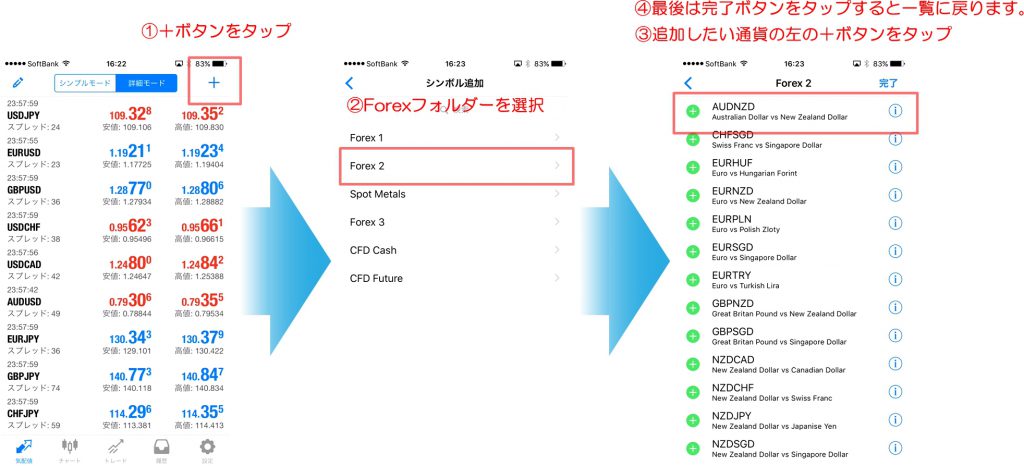
①[+ボタン]をタップします。
②Forexフォルダーを選択してください。(※追加したい通貨がなければ他のフォルダーを確認してください。)
③追加したい通貨の左側の[+ボタン]をタップすると追加されます。
④[完了]ボタンで完了です。
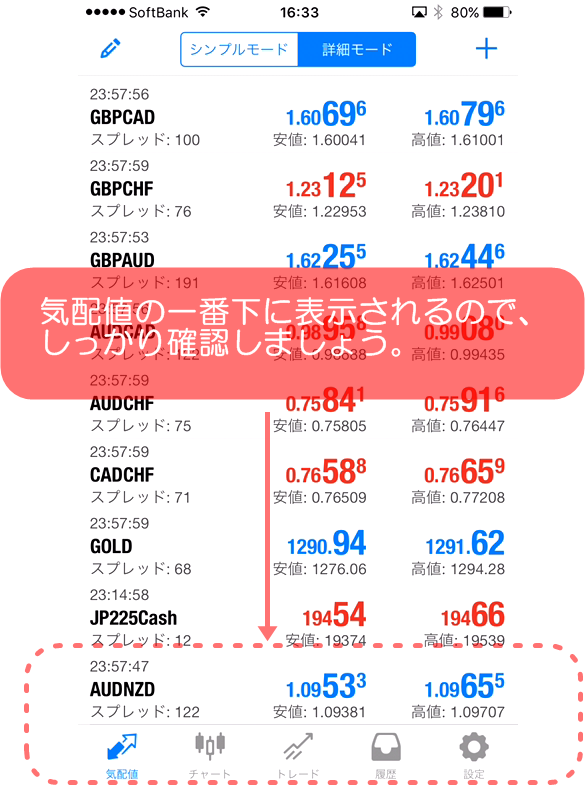
⑤下図のように、追加した通貨は一番下に表示されます。気配値一覧をスクロールして一番したを確認してください。
《検索から選択して通貨を追加させる方法》
検索機能を使うと、簡単に追加したい通貨を見つけることができます。
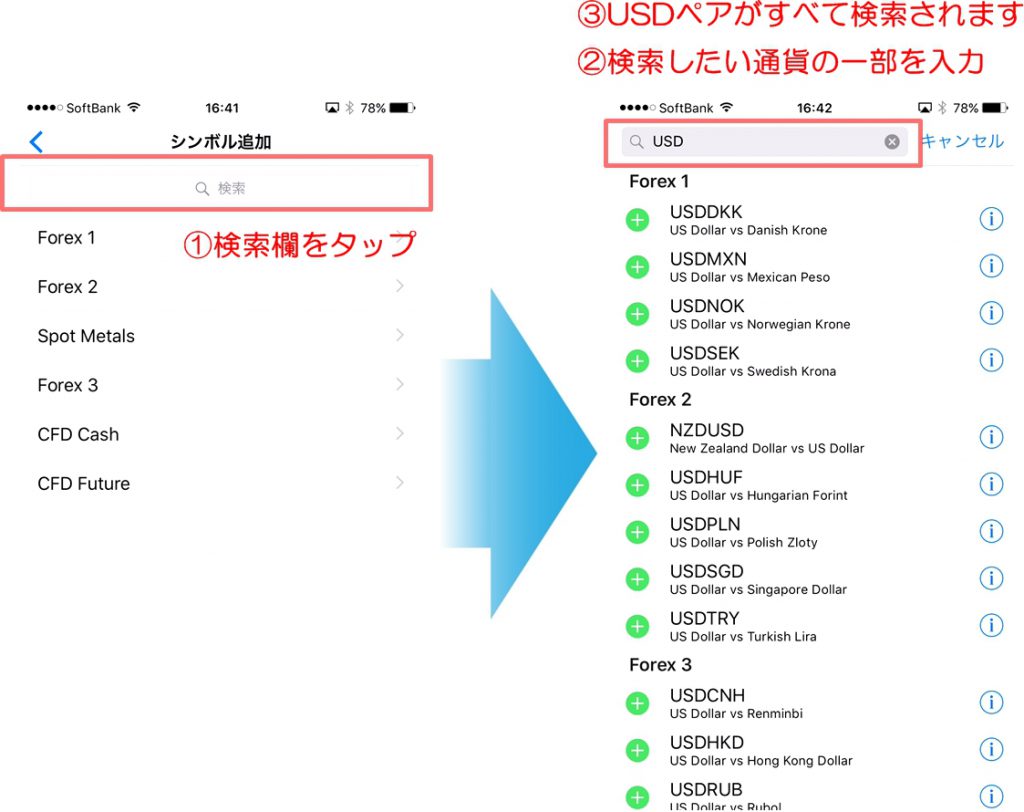
①検索欄をタップしてください。
②検索したい通貨ペアの一部、またはすべてを入力してください。(今回はUSDと入力)
③気配値に表示されていないすべてのUSDペアが検索結果に表示されます。
④あとは[+ボタン]で通貨ペアは気配値に追加されます。
MT4のスマホ版アプリのチャート設定
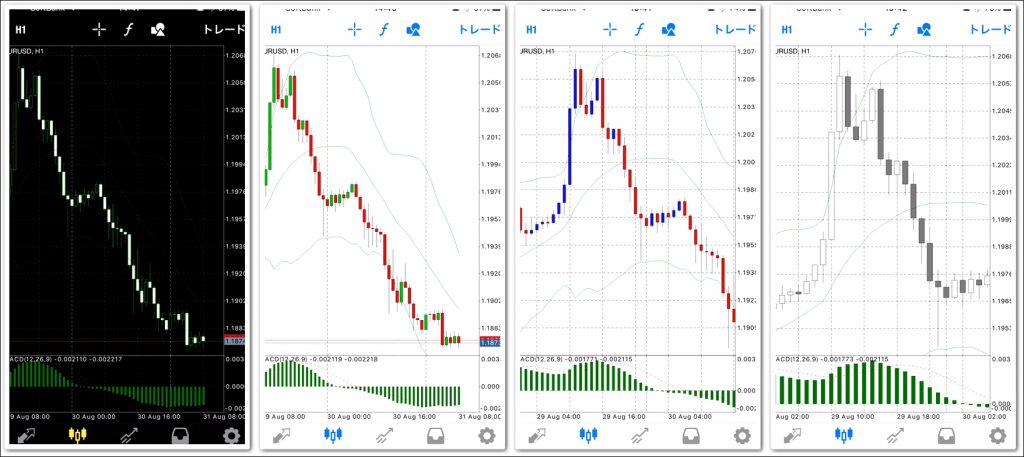
通常のスマホアプリには絶対にないMT4スマホアプリならではの詳細設定!
【チャートの背景色やローソク足の色の変更機能】です!
色の変更は、背景色やローソク足だけではなく、他にもエントリーラインや決済ライン、ビットラインやアスクラインの色など様々な色の変更が可能です。
MT4では、いつも使っているPC版のチャートに、できるだけ近い色のチャートを、スマホで再現できます。
MT4のスマホ版アプリでインジケーターを設定する方法
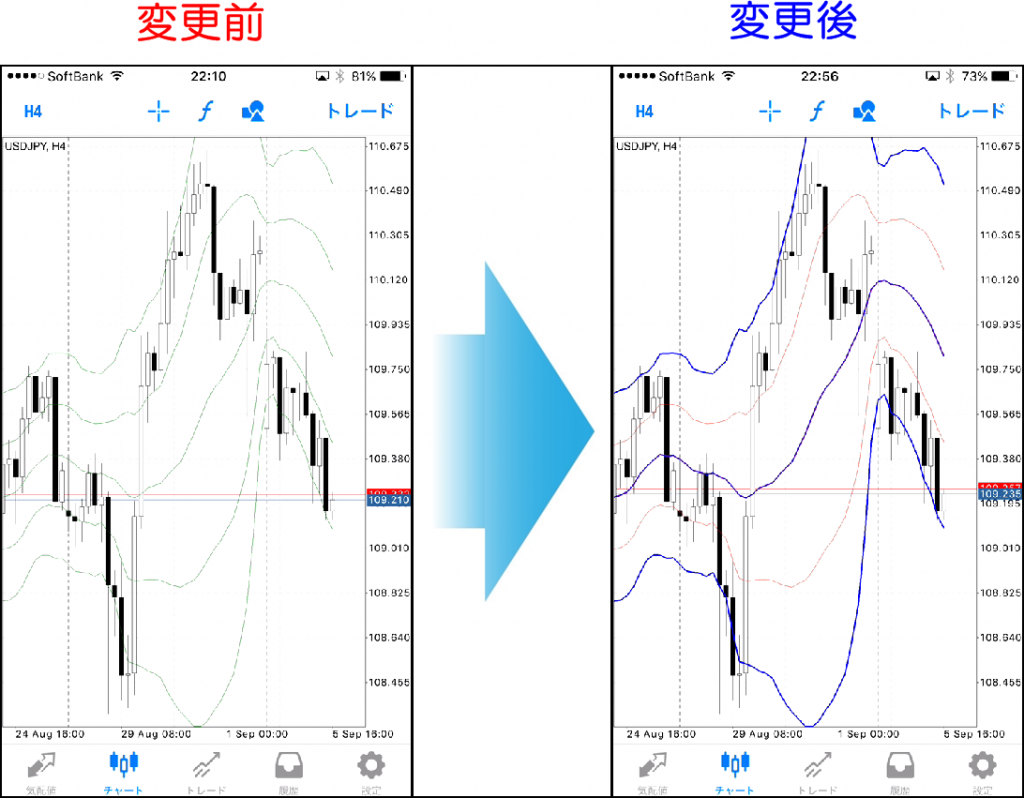
MT4のスマホ版アプリには、30種類もの豊富なインジケーターが標準装備されています。
しかも、インジケーターをスマホチャートに、いくつでも重ねて追加することができます。
さらに、インジケーターの色や太さも変更可能!
MT4スマホアプリで新規注文する方法
手順1. 注文画面を表示
MT4スマホアプリで新規注文するには、最初にMT4スマホアプリを起動後に取引したい通貨ペアを選んだ後に注文画面を表示させます。
注文画面の表示方法は、大きくわけて2つの方法があります。
- 気配値画面から取引希望の通貨ペアをタッチ→「トレード」をタッチ
- 取引希望の通貨ペアチャート画面をタッチ→「トレード」をタッチ
どちらの方法でも注文画面へ移動することができます。
手順2. 注文方法を選びます
注文画面は5つのフレームに分かれますが、成行注文(即時注文)の場合は、「3.取引数量」を決め、「5.売り又は買い」を選択するのみで簡単です。
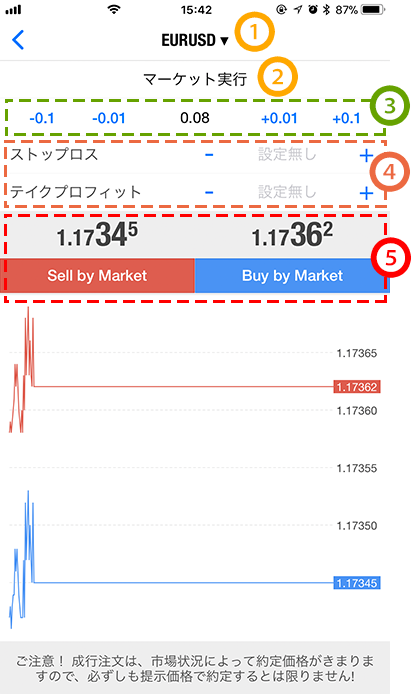
- 取引対象の通貨ペア: 取引する通貨ペアを確認します。
- 注文種別: 成行注文の場合は「マーケット実行」または「成行注文」を選択します。
- 取引数量: 取引数量(ロット数)を選択します。
- ストップロス・テイクプロフィット: 利確と損切りラインを決めることもできます。
- 売りと買いボタン: 成行注文の場合、どちらかをタッチするとすぐに注文執行されます。
成行注文(なりゆきちゅうもん)とは?
表示された為替レートで即注文を出すことです。「成行売り」「成行買い」の注文ボタンを押した瞬間にすぐに約定します。
手順3. 注文完了
以上の流れで注文が完了します。
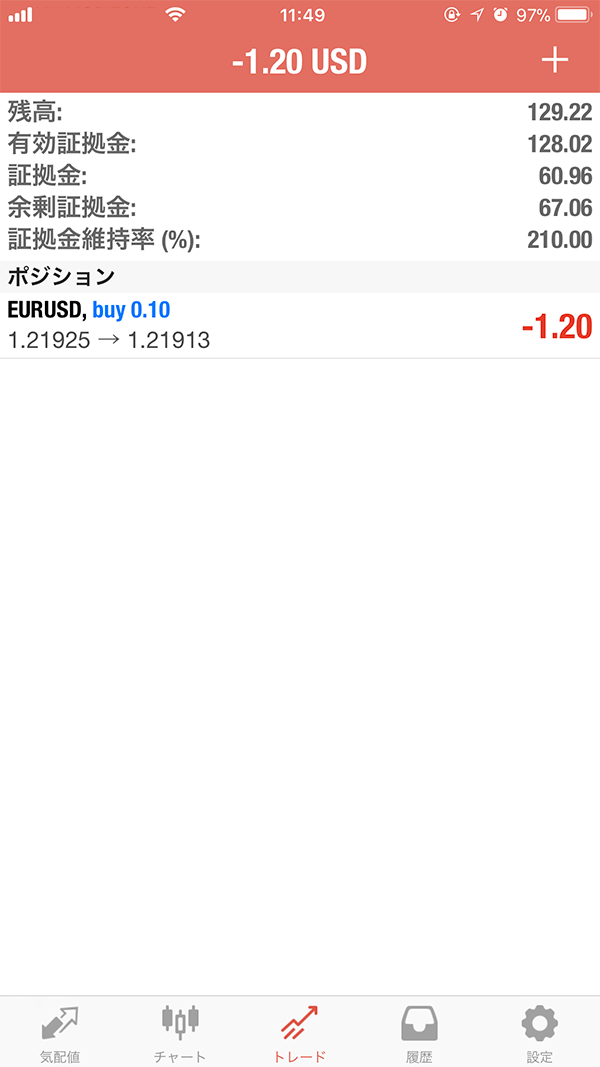
取引中のポジション一覧は、MT4アプリ画面下の「トレード」タブから確認できます。損益や残高も合わせて確認することが可能です。
MT4スマホアプリで指値注文する方法
価格を指定して新規注文(指値注文:さしねちゅうもん)をしたい場合は、注文画面で「成行注文(マーケット実行)」をタッチして、ご希望の注文種別を選択します。
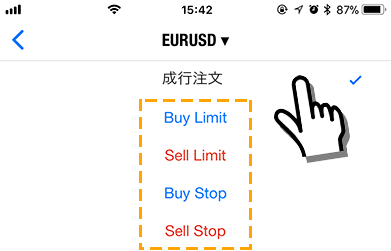
- Buy Limit(指値買い): 価格が下落したときに、買いたい場合
- Sell Limit(指値売り): 価格が上昇したときに、売りたい場合
- Buy Stop(逆指値買い): 価格が上昇したときに、買いたい場合
- Sell Stop(逆指値売り): 価格が下落したときに、売りたい場合
「価格」の項目が表示されるので、注文したい価格(為替レート)を入力して「発注」ボタンをタッチします。以上で指値注文(予約注文)が完了です。
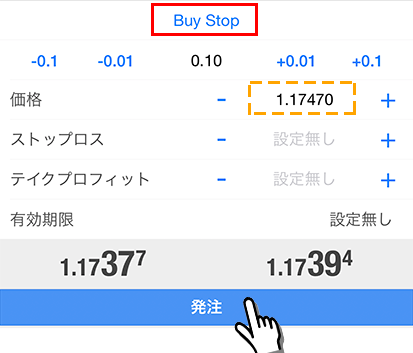
「発注」ボタンが押せない場合は?
「注文種別」と「価格」の値に相違があると注文できない仕様です。「発注」ボタンがグレーアウトして押せない状態になります。例えば、Buy Limit(価格が下落したときに、買いたい場合)を指定しているのにも関わらず、現在値(現在の為替レート)より高い値を入力している場合は注文できません。Buy Limit(指値買い)の場合は、現在値より低い価格を入力する必要があります。
MT4スマホアプリで決済する方法
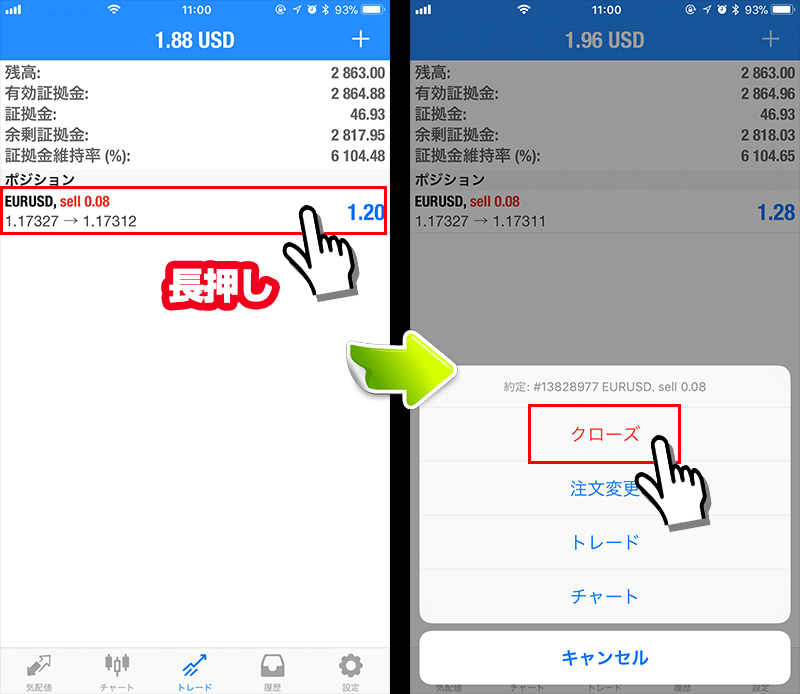
MT4スマホアプリから取引中のポジションを決済するには、MT4アプリ画面下の「トレード」タブから決済したいポジションを長押しでタッチします。
ポップアップで表示されたメニューから「クローズ(決済)」をタッチします。
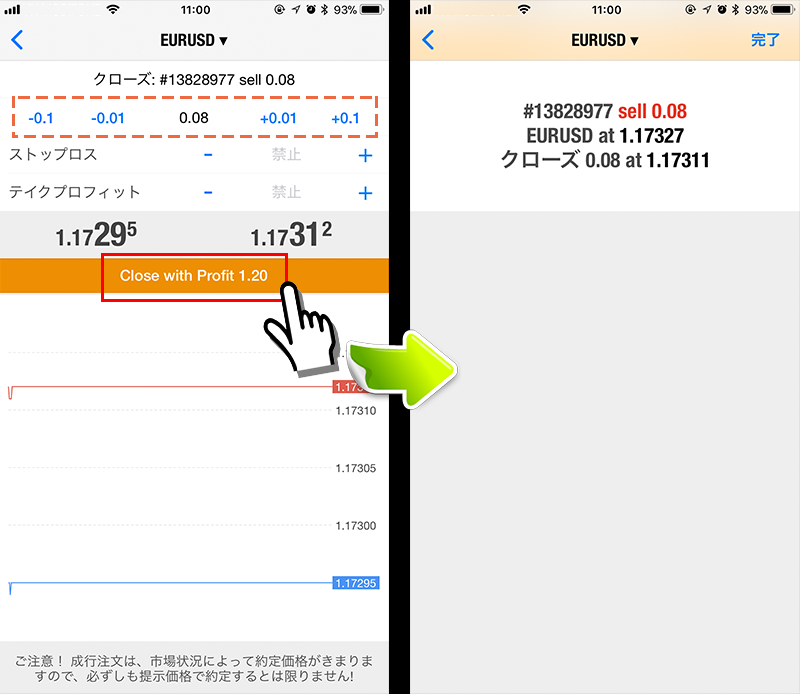
成行決済(即時決済)の場合は、ご希望のタイミングで「Close with ・・・」ボタンをタッチします。
この時、数量を指定して分割決済することも可能です。
価格を指定して決済(指値決済)したい場合
即時決済ではなく、価格を指定して決済したい場合は、ポジション長押しで「クローズ」ではなく、「注文変更」をタッチすると決済価格(利確と損切りライン)を指定することができます。
以上、MT4スマートフォンアプリで新規注文と決済する方法をご紹介しましたが、MT4のバージョンにより若干画面が異なる場合があります。


コメント